谷歌浏览器更新日志:每个版本更新了什么?完整记录与查看方法

谷歌浏览器(Google Chrome)保持着约每四周一次大版本更新的节奏,每次更新都会带来安全补丁、性能优化和新功能。了解更新日志能帮助你判断是否需要立即升级、排查更新后出现的兼容问题,以及掌握最新的浏览器特性。本文将详细介绍如何查看谷歌浏览器更新日志、近期重要版本变化,以及更新过程中常见问题的解决办法。
谷歌浏览器的每一次版本迭代都记录在更新日志中,涵盖安全修复、功能新增和已知问题。无论你是刚安装Chrome的新手,还是更新后遇到异常的用户,读懂更新日志都能让你更高效地使用浏览器。
如何查看谷歌浏览器更新日志
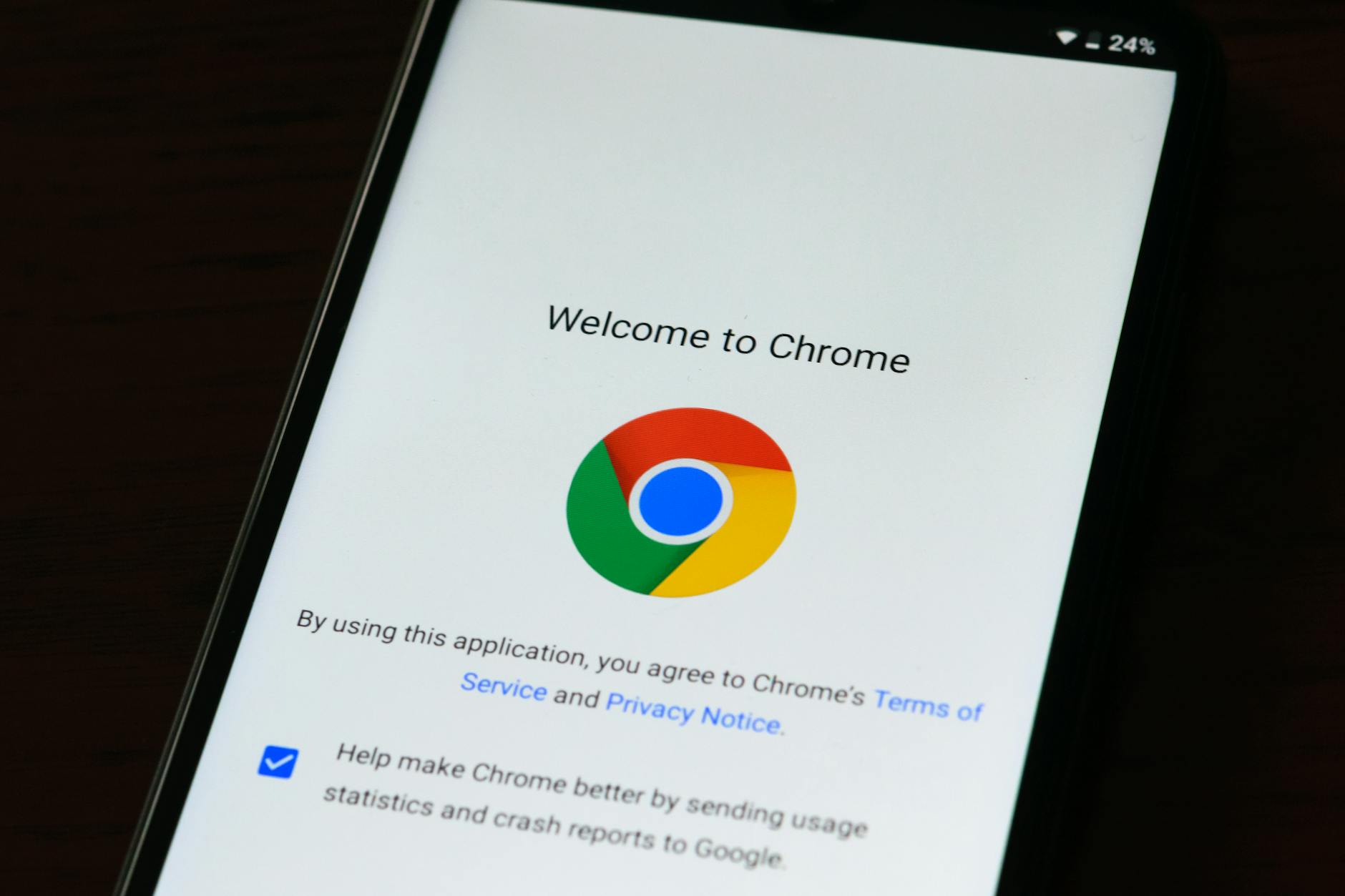
查看谷歌浏览器更新日志有两种主要途径。第一种是在浏览器内部操作:点击右上角三个点菜单,依次选择「帮助」→「关于 Google Chrome」,页面会显示当前版本号(例如 Chrome 133.0.6943.98),同时自动检测是否有可用更新。第二种方式是访问 Chrome 官方发布博客(chromereleases.googleblog.com),这里按时间顺序列出了每个渠道(Stable、Beta、Dev、Canary)的版本发布记录,包含详细的安全修复编号(CVE)和功能说明。对于新手用户,建议优先使用第一种方式确认自己的版本,再通过官方博客了解具体更新内容。
近期重要版本更新内容概览
以 2025 年发布的 Chrome 132 至 Chrome 133 为例,这几个版本带来了多项实质性改进。Chrome 132(2025年1月稳定版)修复了超过 16 个安全漏洞,并对内存管理机制进行了优化,页面加载速度在低配设备上提升约 8%。Chrome 133 则引入了对 CSS 嵌套语法的进一步完善,同时改进了密码管理器的自动填充逻辑——此前部分用户反馈在多账号登录场景下密码填充会选错账户,该版本针对此问题做了修正。每次大版本更新通常还附带数十个小的稳定性修复,这些细节都可以在更新日志的 changelog 中逐条查阅。
更新后常见问题排查
更新谷歌浏览器后最常遇到的两类问题是扩展失效和页面显示异常。第一个真实场景:部分用户在升级到 Chrome 133 后发现广告拦截扩展(如 uBlock Origin)无法正常工作,这是因为 Chrome 正在逐步推进 Manifest V3 迁移,旧版 Manifest V2 扩展会被限制功能。解决方法是前往 Chrome 网上应用店检查扩展是否有 V3 兼容版本并更新。第二个场景:更新后某些网页字体渲染模糊,通常是因为硬件加速设置被重置。进入「设置」→「系统」,关闭再重新开启「使用硬件加速模式」,然后重启浏览器即可恢复。如果更新本身失败,提示错误代码 0x80040902,需要先关闭所有 Chrome 进程再重试。
如何管理自动更新与版本回退
谷歌浏览器默认开启自动更新,后台服务(GoogleUpdate.exe)会定期检查新版本并静默安装。如果你因为兼容性原因需要暂停更新,Windows 用户可以通过组策略编辑器(gpedit.msc)配置「Google Update」策略来禁用自动更新,macOS 用户则需要修改 com.google.Keystone 的 plist 配置。需要注意的是,长期不更新会导致安全风险累积,建议仅在排查问题期间临时关闭。关于版本回退,Chrome 官方不提供直接降级功能,但你可以卸载当前版本后从可信来源下载旧版安装包重新安装,安装前记得备份书签和密码(通过「设置」→「导出书签」和 Google 账号同步)。
从旧版本迁移与首次配置建议
如果你从其他浏览器或旧电脑迁移到新安装的谷歌浏览器,首次启动时 Chrome 会提示导入书签、历史记录和保存的密码。支持从 Firefox、Edge、Safari 等主流浏览器一键导入。首次配置建议登录 Google 账号开启同步功能,这样更新日志中提到的新特性(如跨设备标签页同步、密码管理器增强)才能完整生效。同时建议在「隐私和安全」设置中开启「增强型安全浏览」,该功能在 Chrome 131 之后的版本中进一步强化了实时钓鱼网站检测能力。完成这些基础配置后,后续每次版本更新都会自动继承你的个性化设置,无需重复操作。
常见问题
谷歌浏览器更新日志在哪里可以看到完整内容?
最完整的更新日志发布在 Chrome 官方发布博客(chromereleases.googleblog.com),每个版本的安全修复、功能变更和已知问题都会在此公布。你也可以在浏览器地址栏输入 chrome://settings/help 快速查看当前版本号和更新状态。
谷歌浏览器更新后网页打不开或加载很慢怎么办?
先尝试清除浏览器缓存:进入「设置」→「隐私和安全」→「清除浏览数据」,勾选缓存图片和文件后清除。如果问题持续,在地址栏输入 chrome://flags 并点击「Reset all」将实验性功能恢复默认值,然后重启浏览器。这两步能解决大多数更新后的加载异常。
谷歌浏览器多久更新一次?可以跳过某个版本吗?
Chrome 稳定版大约每 4 周发布一个大版本,中间还会有若干次小版本安全补丁更新。你无法选择跳过特定版本,自动更新会直接升级到最新可用版本。如果当前版本是 131 而最新版是 133,更新后会直接到 133,不会经过 132。
总结
想要体验谷歌浏览器最新版本的全部改进?立即下载最新版 Chrome,安装后在「关于 Google Chrome」页面确认版本号,确保你已获得所有安全补丁和新功能。